Tienes estaciones de trabajo (obvio en red) y te pasa que intentas abrir alguna aplicación de Aspel y te manda el famoso mensaje de error: "Se ha llegado al limite de usuarios permitidos o no se encuentra algún servidor de licencias..." En algunos casos inlcuso puede pasar si no se tiene estaciones de trabajo.

A continuación te indico como arreglar este error siguiendo una serie de pasos que pueden ir desde un simple reinicio a una reinstalación del sistema, no es necesario seguir todos los puntos, solo hasta donde te funcione el sistema.
Revisión de cableado y Red Virtual
Primeramente:
- Revisar que ningún cable de red este suelto
- Que haya correcta conexión en red al servidor, DACASPEL, carpetas compartidas, etc.
- Revisar que los switch y modem esten funcionando, en algunos casos incluso, que haya internet. Ya que si el servidor no tiene una dirección IP Fija, al momento de fallar el internet, este perdera su dirección y las estaciones no podrán localizarla.
- Corroborar que el antivirus o firewall tanto del servidor como de la estación de trabajo con problemas, no halla bloqueado el acceso o hasta salida de las conexiones.
- Si con esto no queda, Reinicia el servidor de licencias Aspel: Dirígete al Menú Inicio, teclea Servicios, en la lista de los servicios busca: Licencias de usuarios Aspel 32, da clic en la opción Reinciar servicio.

- Si todo lo anterior esta, aparentemente bien: renicia el Servidor
Conectarse con dos o mas redes. Crear archivo .ini
Si resulta que en tu servidor tienes dos o mas redes, por ejemplo una red ethernet y otra wi-fi, o incluso mas, hay que indicarle al sistema que red utilizar. Se tiene que crear un archivo .ini tanto en el servidor como en las estaciones de trabajo.
- Abra un bloc de notas en modo Administrador y capture lo siguiente, según se la versión de su sistema, por ejemplo:
[SAE9.00]
Servidor=192.168.1.2- Cambie la dirección IP por la dirección de la red a usar.
De clic en Archivo > Guardar Como >> ServLic.ini
El archivos se tiene que guardar en la ruta de instalación por ejemplo: C:\Program Files (x86)\Aspel\Aspel-SAE 9.0
- Repita lo mismo en cada estación de trabajo
Descargar e instalar el ultimo reinstalable
- Si aun con esto persiste la molestia se tendrá que descargar el último reinstalable de : https://ftp.aspel.com.mx/download/ y proceder a su instalación en Servidor y estaciones de trabajo.
Reinstalando el servidor de Licencias Aspel
En caso que lo anterior tampoco funcione, se tendrá que desinstalar y reinstalar el servidor de licencias desde la consola de windows. Siga los siguientes pasos:
- Abra una terminal y ejecute como administrador, diríjase a la siguiente ruta:
cd C:\Windows\SysWow64\
- Ejecute el siguiente comando y posteriormente reinicie el equipo:
ServLicAsp.exe /uninstall
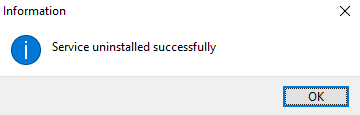
- Vuelva a abrir la consolo como administrador, diríjase a la misma ruta anteriormente mencionada y ejecute el siguiente comando:
ServLicAsp.exe /install
- A continuación pruebe ingresar a las aplicaciones de Aspel.
En caso que ninguna de las opciones anteriores funcione, contáctanos de inmendiato