Configurar correo en Thunderbird para para Andiod
CONFIGURAR CORREO EN ANDRIOD A PARTIR DE UN CODIGO QR
Para configurar a partir de un QR, previamente se tiene que tener configurado la aplicación de escritorio Thunderbird.
- Dentro de la aplicación de escritorio diríjase a Ajustes → Exportar para dispositivos móviles, seleccione la cuenta de correo y de clic en exportar, en seguida se generará el Código QR.
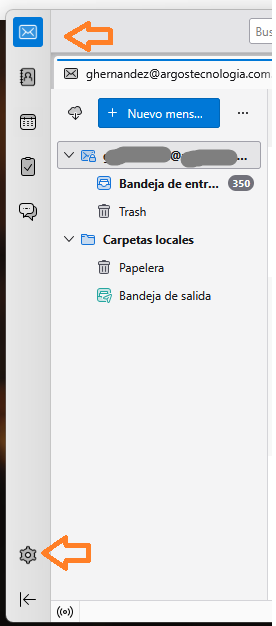
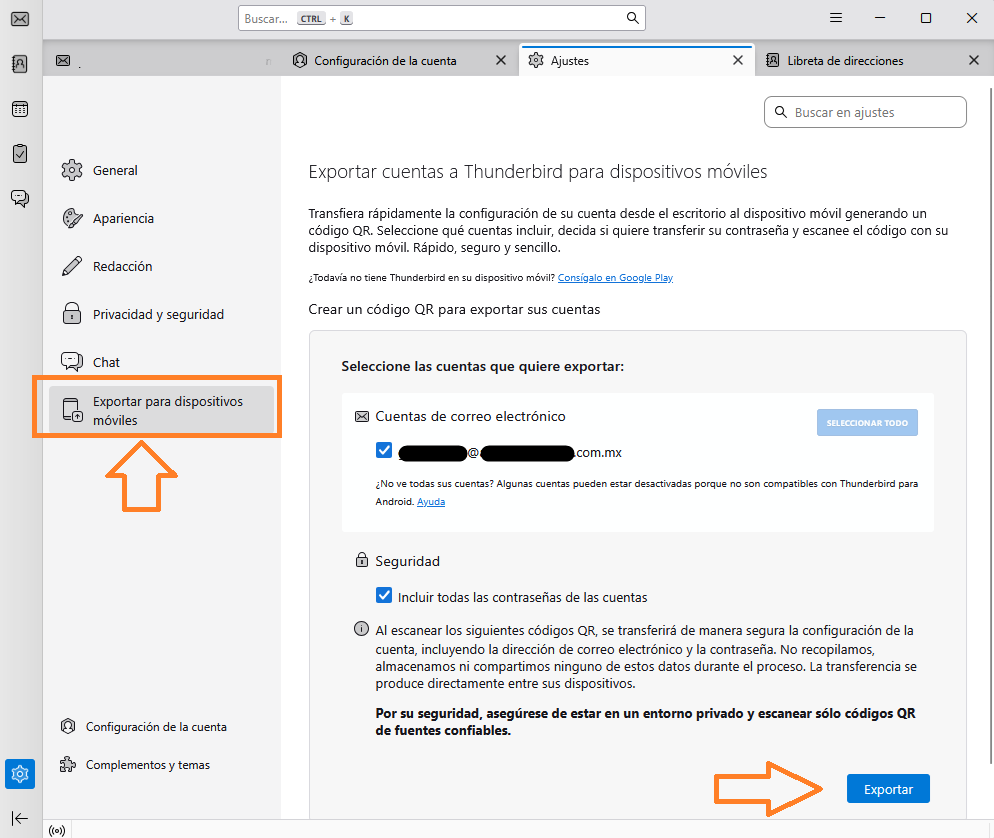
2. Diríjase a la play Store  , busque y descargue Thunderbird
3. Abra la aplicación Thunderbird en su dispositivo Android.
4. Seleccione menu  → Ajustes
  → Importar cuentas → Escanear el Código QR
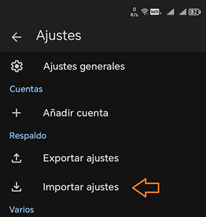
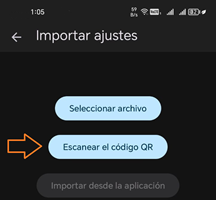
CONFIGURAR CORREO EN ANDRIOD MANUALMENTE
Diríjase a la play Store
 , busque y descargue Thunderbird
Abra la aplicación Thunderbird en su dispositivo Android.
Selecciona Ajustes
Añadir cuenta
 y capture la dirección de correo electrónico. Thunderbird, detectará de forma automática los parámetros de configuración comunes para IMAP. Pero puede cambiarlos, Dando clic en Editar Ajustes
Capture los datos correspondientes para el Servidor de Entrada
Protocolo: POP3
Servidor: [Capture el servidor de entrada]
Seguridad: SSL/TLS
Puerto: 995
Autenticación: Contraseña normal.
Usuario: Su correo electrónico
Contraseña: ***
Certificado de usuario: Ninguno
De clic en siguiente.

Capture los datos correspondientes para el Servidor de Entrada
Servidor: [Capture el servidor de entrada]
Seguridad: SSL / TLS
Puerto: 465
Autenticación: Contraseña normal
Usuario: Capture su correo electrónico.
Contraseña: ***
Certificado de usuario: Ninguno.
De clic en el botón SIGUIENTE. El sistema comenzará a comprobar los parámetros


Si todo esta correcto, solo ajuste los parámetros finales.

